

Pour ajouter un nouvel article à l'entrepôt, allez à l'aperçu de l'entrepôt et appuyez sur le bouton vert "Ajouter au stock" situé dans le coin supérieur droit.
Lorsque la fenêtre d'admission des produits s'affiche, remplissez les champs nécessaires. Le premier champ est l'article. Si vous n'avez créé aucun article dans le catalogue d'articles, vous pouvez aller à la page de création en appuyant sur l'icône plus à côté du champ.
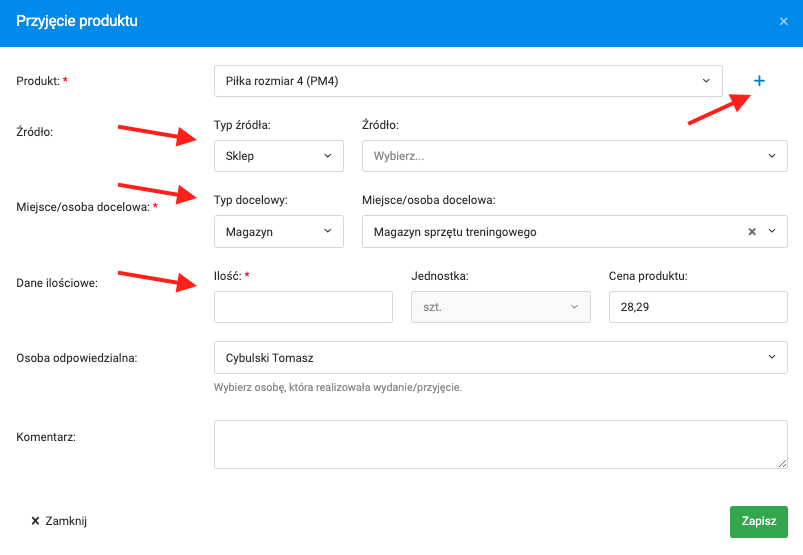
L'étape suivante est de choisir la source des articles. Il y a une liste avec quelques options telles que : boutique, sponsor ou autre entrepôt. Ensuite, vous devez choisir l'endroit cible où le produit va être ajouté, l'entrepôt dans lequel vous avez commencé le processus d'admission des produits est la cible par défaut. Ensuite, choisissez la quantité et le prix du produit. Ensuite, choisissez la personne responsable de l'ajout de l'article au stock. Par défaut, c'est la personne qui effectue l'admission du produit. Le dernier champ vous permet de laisser un commentaire. Après avoir complété tous les champs nécessaires, appuyez sur le bouton "enregistrer" dans le coin inférieur droit.
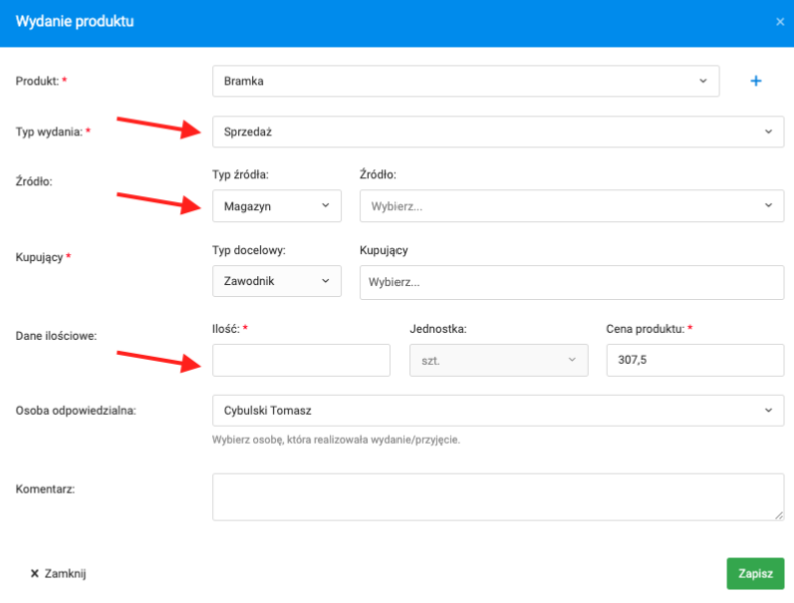
Pour libérer un article, appuyez sur le bouton "libérer". Vous pouvez le faire depuis la page d'aperçu de l'entrepôt et la page d'aperçu de l'article. La première étape est de choisir l'article à libérer, puis choisir le type de libération : libération/admission, location, vente, suppression ou élimination. L'étape suivante est de choisir la source et la cible de l'article. La cible peut être un acheteur, emprunteur, joueur, entraîneur, parent etc. La dernière chose à faire est de spécifier le nombre de produits, le prix et la personne responsable de la libération des articles.
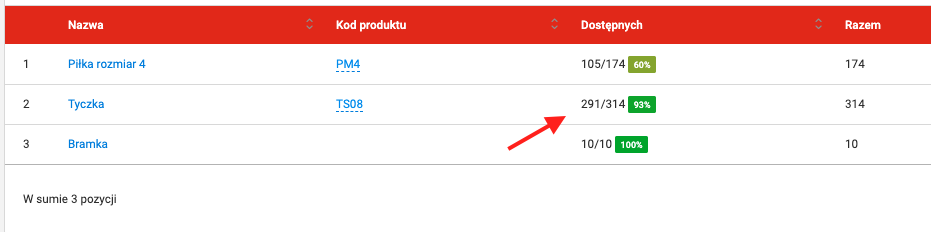
Selon le type de libération, la quantité d'articles disponibles dans l'entrepôt va différer. Dans le cas d'un emprunt, le nombre de produits disponibles dans l'entrepôt va diminuer, mais le nombre total d'articles ne changera pas. Dans d'autres cas, le nombre d'articles disponibles ainsi que le total va diminuer.