

La deuxième façon de comptabiliser les cotisations est d'utiliser le module d'analyse de fichier bancaire. Il s'agit d'une extension au module de cotisation manuelle, qui permet au système de marquer automatiquement les cotisations des joueurs/parents dans le tableau des cotisations basé sur le fichier bancaire avec l'historique des transactions. Pour accéder au module d'analyse de fichier bancaire, allez dans le menu de gauche cotisations virements import. L'analyseur de fichier bancaire n'est disponible que comme module premium dans les licences de club.
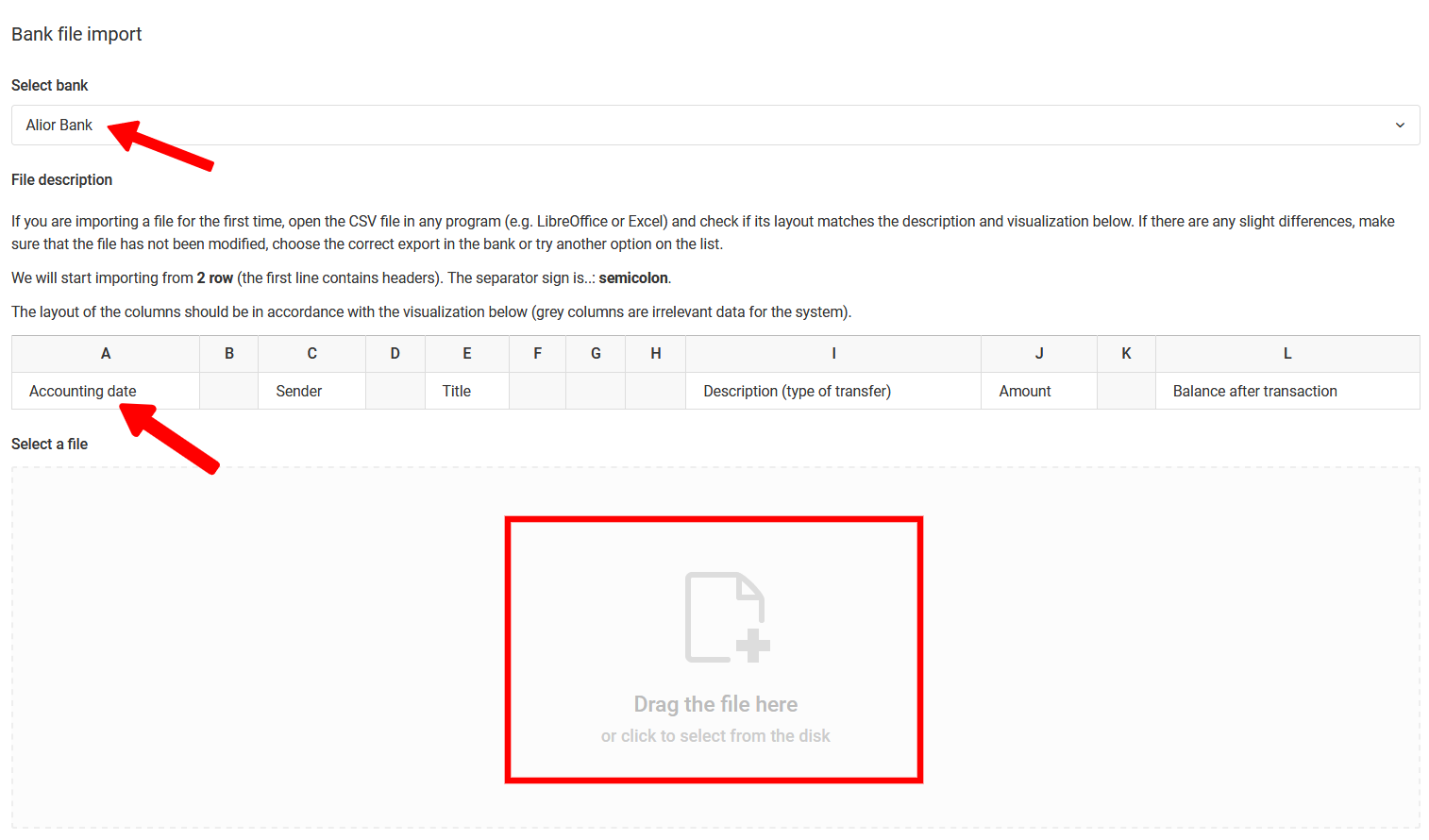
Pour importer le fichier bancaire pertinent dans l'analyseur de fichier bancaire, assurez-vous que votre banque figure sur la liste des banques disponibles. Si votre banque ne figure pas sur la liste, assurez-vous que votre banque est capable d'exporter l'historique des transactions sous forme de fichiers csv ou xls. S'il existe une telle option, téléchargez le fichier depuis votre compte bancaire, anonymisez vos données personnelles et contactez-nous. Notre équipe est capable de préparer un analyseur approprié pour la banque nouvellement enregistrée.
Si vous avez le bon fichier et si vous l'importez pour la première fois, ouvrez le fichier dans n'importe quel programme (par exemple LibreOffice ou Excel) et vérifiez si sa disposition correspond à la description du fichier et à sa visualisation. S'il y a de légères différences, assurez-vous que le fichier n'a pas été modifié, choisissez l'exportation correcte dans le système bancaire en ligne ou essayez une autre option de la liste des banques (pour certaines banques nous avons plus d'un analyseur). N'oubliez pas qu'il n'est pas nécessaire de supprimer les virements sortants, le système les reconnaîtra et les ignorera pendant le processus d'analyse du fichier. Si la description et la structure de votre fichier correspondent à celle affichée dans la fenêtre d'importation, vous n'aurez d'autre choix que de faire glisser le fichier vers le champ marqué d'un cadre rouge. Si le fichier est correct, le système commencera à analyser le fichier, ce qui vous mènera à la liste des transactions générées.
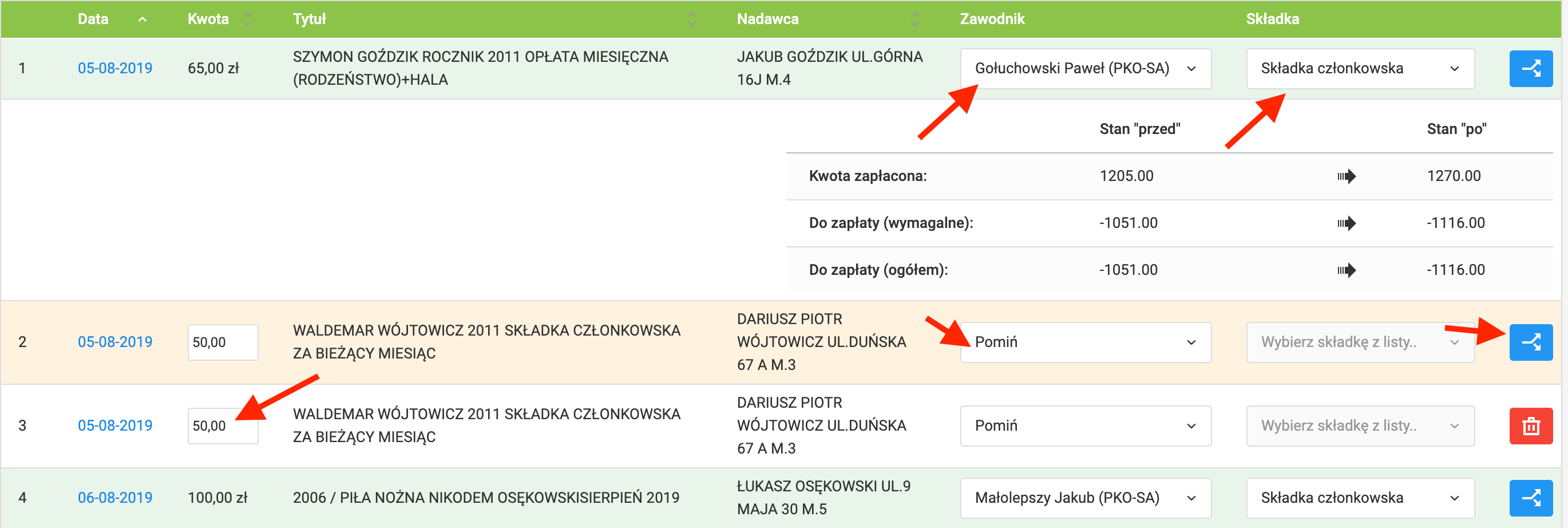
Comme vous pouvez le voir sur l'image ci-dessus, il y a plusieurs éléments importants dans la vue de comptabilisation des transactions de relevé bancaire. La première chose à laquelle vous devez faire attention est la couleur du virement. La couleur verte signifie que le système a identifié la transaction et qu'elle a été assignée à une personne spécifique et à une cotisation spécifique. Si le système n'a pas pu assigner la transaction à un joueur, le virement sera surligné en jaune. Dans ce cas, vous pouvez l'assigner manuellement en sélectionnant le bon joueur dans la liste et la cotisation à laquelle le virement doit être assigné. S'il arrive que la transaction inclue des frais pour par exemple deux cotisations différentes (frais de camp et cotisation mensuelle) ou pour deux joueurs par exemple frères et sœurs, le système vous donne la possibilité de diviser le virement en n'importe quel nombre de parties. Pour ce faire, cliquez sur le bouton bleu dans la dernière colonne du tableau.
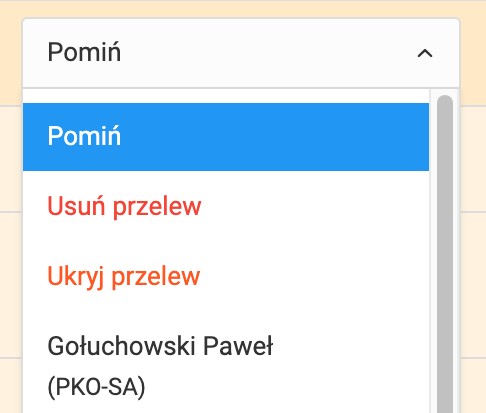
S'il arrive qu'il y ait un virement entrant dans le système qui ne concerne pas les cotisations, vous pouvez sélectionner l'action dans la liste déroulante. Vous pouvez choisir d'ignorer, supprimer ou masquer le paiement. Rappelez-vous qu'un virement lu une fois sera traité comme un doublon lorsque vous essaierez de télécharger le même fichier à nouveau. Dans une telle situation, sélectionnez l'option pour supprimer une transaction spécifique de la liste. L'effet final des deux options est similaire - c'est-à-dire ignorer la cotisation dans le système. La différence n'apparaîtra que dans le cas d'un import où le même virement sera trouvé - dans le cas d'un virement masqué, il sera omis, et dans le cas d'un virement supprimé, il sera ré-importé et devra être supprimé à nouveau.